2011年12月9日 星期五

建議關閉的Windows 7內建服務項目

1.Remote Registry

此服務是可以讓其它使用者從遠端修改登錄資料表,是必停用服務之一。
2.Computer Browser
此功能在網路和共用中心裡已有相同功用,因此不需啟用。
3.Distributed Link Tracking Client
一般家用電腦或個人使用用不到,在內容對話盒中將其設定為【手動】即可。
4.Distributed Transaction Coordinator
一般家用電腦個人使用用不到,在內容對話盒中將其設定為【手動】即可。
5.Superfetch
I/O操作頻繁的功能,如果不需要這個功能,在內容對話盒中將其設定為【停用】。
6.TCP/IP NetBIOS Helper
如果網路不使用NetBIOS或是WINS,在內容對話盒中將其設定為【手動】。
7.Print Spooler
如果不需要連接印表機設備,可在內容對話盒中將其設定為【手動】。
8.Server
如果只有一台電腦當然不會用到共用檔案或印表機,可在內容對話盒中設置為【手動】。

2011年9月12日 星期一

記憶體不足,相關字詞功能無法使用(VISTA WIN7通用)

解決輸入法的  「記憶體不足  」問題


起因:
為了防範網上惡意程式入侵 (木馬、病毒等), Vista ,Win7 限制外來輸入法在 IE 中的記
憶體使用功能和操作權限, 惡意程式無法藉輸入法的渠道偷偷進入電腦, 這是加強保安
所作的犧牲。


解決辦法:


取消IE 的記憶體保護模式
這是降低 IE 的保安程度, 這自然增加了被惡意程式入侵的機會, 所以用戶要衡量這
方面的風險。 這類利用記憶體漏洞來入侵電腦的病毒, 數量不多, 以前只有數個病毒例
子, 不過始終有這風險。
要取消這記憶體保護模式, 可開啟 IE, 在 [工具] 的選項內開啟 [洲際網路選項],
在 [安全性] 的標籤下, 取消 [啟用受保護模式] 的一項

2010年8月22日 星期日

遠端啟用「遠端桌面連線」功能

如果臨時要操作,而遠端的電腦又沒有開啟:

  1. 執行「登錄編輯程式」 Regedt32。
  2. 依序點選「檔案」→「連線網路登錄」。
  3. 輸入遠端電腦名稱。
  4. 依序瀏覽至 HKLM \SYSTEM \CurrentControlSet \Control \Terminal Server。
  5. 將 fDenyTSConnection 的值,由 1 改成 0。
方法二:
    
    啟用遠端桌面功能

範例:reg add "HKEY_LOCAL_MACHINE\SYSTEM\CurrentControlSet\Control\Terminal Server" /v fDenyTSConnections /t REG_DWORD /d 0 /f

2010年4月23日 星期五

讓隨身碟存放長度大小超過 4GB 的檔案

當隨身碟檔案系統使用的是 FAT32 ,這個類型的檔案系統,是無法儲存長度超過 4GB 的檔案
解決方法:
1.使用 exFAT 作為隨身碟的檔案系統,Vista SP1 以上系統,就內建 exFAT 驅動程式
存取長度超過 4GB 以上就沒問題

2.下載exFAT更新KB955704:Windows XP 更新

2010年4月19日 星期一

vista優化與減肥

一、 Turn off Windows Search Indexing
我的電腦右鍵點 C槽 內容 (其他槽亦同)一般-> 取消勾選 "將這個磁碟機製成索引以供快速搜尋"選擇包括子目錄跟檔案

二、 Turn off Remote Differential Compression 1.開始選單→控制台
2.「程式和功能」區域,選擇左側「開啟或關閉Windows功能」
3.取消勾選「遠端差異壓縮」
4.確定後,重開電腦

三、Turn off Automatic Windows Defender Operation開始選單→控制台 ->Windows Defender選項-> 取消勾選 "自動掃描我的電腦"

四、Turn off Automatic Disk Defragmentation 我的電腦右鍵點 C槽 內容工具-> 立即重組 -> 取消勾選 "依排程執行"

五、 Add a 2GB or higher USB Flash drive to take advantage of Windows Ready Boost (Additional Memory Cache)

六、 Turn off Windows Hibernation 關閉休眠 (節省空間)

七、Turn off System Restore 關閉系統還原 (節省空間)

八、 Disable User Access Control (UAC) 關掉UAC

九、Disable excess Windows Services that Auto-Launch at Startup
關掉一些不必要的服務控制台->系統管理工具->服務
Offline Files (unless you’re using Offline File Sync)Tablet PC Input Service (unless you have a tablet PC)Terminal ServicesWindows Search (If you have already disabled indexing)Fax (unless you’re using a fax modem)

十、 Disable Excess Windows Features
1.開始選單→控制台
2.「程式和功能」區域,選擇左側「開啟或關閉Windows功能」
3.取消勾選「索引服務」
「Windows 傳真和掃描」
「Windows 會議空間」
「Windows DFS 覆寫服務」
「Table PC選用元件」
「遠端差異壓縮」

2009年11月30日 星期一

ADOBE CS4授權解決方式

ADOBE CS4授權解決方式

1.先至C:\Windows\System32\drivers\etc。用Notepad開啟編輯,加入下列文字完成後存檔,

程式就不能連到啟用伺服器,啟用程序就可以繞過了。

------------貼上我-----------------------------

127.0.0.1 activate.adobe.com
127.0.0.1 practivate.adobe.com
127.0.0.1 ereg.adobe.com
127.0.0.1 activate.wip3.adobe.com
127.0.0.1 wip3.adobe.com
127.0.0.1 3dns-3.adobe.com
127.0.0.1 3dns-2.adobe.com
127.0.0.1 adobe-dns.adobe.com
127.0.0.1 adobe-dns-2.adobe.com
127.0.0.1 adobe-dns-3.adobe.com
127.0.0.1 ereg.wip3.adobe.com
127.0.0.1 activate-sea.adobe.com
127.0.0.1 wwis-dubc1-vip60.adobe.com
127.0.0.1 activate-sjc0.adobe.com

2.如果出現授權已過期(License for this product has expired)的pop-up

可先確定並關掉,然後刪除C:\Program Files\Common Files\Adobe\Adobe PCD\cache\cache.db

檔案,並用上列序列號重新註冊即可。
3.
執行 CS4,這時會要求您再次輸入序號,就請輸入您剛剛所用的那組序號,但先「別」急著按下一步,這個時候您應該也注意到「C:\Program Files\Common Files\Adobe\Adobe PCD\cache\cache.db」再次出現了,請先將「C:\Program Files\Common Files\Adobe\Adobe PCD\cache\cache.db」的屬性設為「唯讀」,然後在按「下一步」。
4.
接著成功進入軟體後,會出現註冊畫面,先按「稍後註冊」。
5.
雖然按了稍後註冊,但軟體載入之後又馬上會跳出註冊畫面,這個時候請先將「C:\Program Files\Common Files\Adobe\Adobe PCD\cache\cache.db」的唯讀屬性取消,然後選擇「永不註冊」,並按下確定。
6.
最後,再次將「C:\Program Files\Common Files\Adobe\Adobe PCD\cache\cache.db」加上「唯讀屬性」。

(以上資料來自網路.........)

2009年8月31日 星期一

手動設定DNS-連不上Facebook或Plurk

查詢目前的DNS設定

如果你使用Windows,請依照以下的步驟執行:
  1. 先開啟命令視窗。
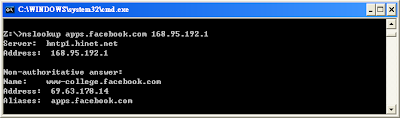
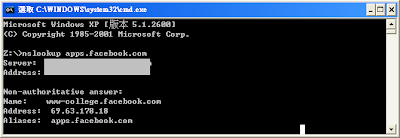
  2. 輸入 nslookup apps.facebook.com,後會出現目前DNS的查詢Facebook IP的結果

  3. 輸入nslookup apps.facebook.com 168.95.192.1,後會出現透過Hinet (168.95.192.1)查詢Facebook IP的結果


  4. 你可以比較兩個值,也就是Address後的數字:
    • 如果相同,表示Facebook的IP沒有變,可能是網站的問題才連不上。
    • 如果不同,可以依照「修改hosts」修改設定
修改hosts

如果你使用Windows,請依照以下的步驟執行:
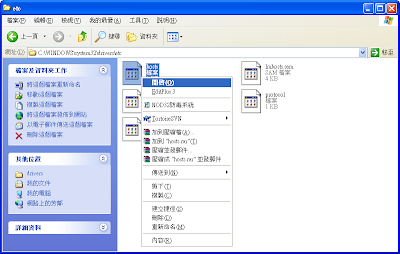
  1. 跳到C:\WINDOWS\system32\drivers\etc 目錄下,在hosts的圖示旁按右鍵,選「開啟」

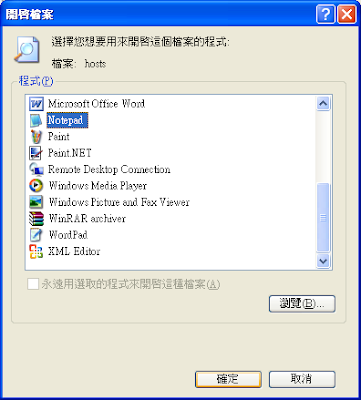
  2. 選擇「Notepad」(記事本),再選「確定」開啟檔案。

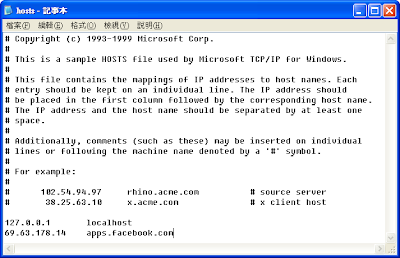
  3. 移動到文件的最下面,加入剛剛查到的Address (IP)+Aliases (Domain Name),例如:69.63.178.14 apps.facebook.com

  4. 按「Ctrl + S」存檔後,關閉檔案就完成設定了。
關於Hosts

Hosts是Windows內一個沒有副檔名的系統檔案,可以用記事本或其他的文字編輯工具開啟。其作用就是建立一個常用網址域名與其對映IP位址的「資料庫」,也可以說是個人版的DNS。

當使用者在瀏覽器中輸入一個網址時,系統會先自動從Hosts文件中尋找對應的IP位址,一旦找到,系統會立即開啟對應網頁;如果沒有找到,則系統會向DNS解析出IP位址,然後開啟對應網頁。